Update 2026 · Panduan RAB
Punya contoh RAB saja tidak cukup kalau kamu ingin bisa mengubah dan menghitung ulang angkanya sendiri kapan pun dibutuhkan. Di artikel ini, kami memandu cara membuat RAB rumah di Microsoft Excel dari nol mulai dari menyusun struktur kolom, menulis rumus perhitungan otomatis, sampai membuat dropdown satuan dan deteksi pembengkakan biaya dengan conditional formatting. Kalau kamu ingin langsung pakai tanpa membuat dari awal, kami juga sudah menyediakan contoh RAB rumah 1 lantai lengkap yang bisa langsung diunduh.
📑 Daftar Isi
- Kenapa Membuat RAB Sendiri di Excel
- Persiapan Sebelum Mulai
- Langkah 1: Membuat Struktur Kolom Dasar
- Langkah 2: Menulis Rumus Perhitungan Otomatis
- Langkah 3: Membuat Subtotal per Kategori
- Langkah 4: Membuat Sheet Rekapitulasi
- Langkah 5: Dropdown Satuan dengan Data Validation
- Langkah 6: Format Angka Rupiah Otomatis
- Langkah 7: Conditional Formatting Deteksi Pembengkakan
- Kesalahan Umum Membuat RAB di Excel
- Download Template Jadi (Kalau Malas Bikin dari Awal)
- Konsultasi Gratis dengan Asia Arsitek
- Pertanyaan yang Sering Diajukan (FAQ)
- Kesimpulan
Kenapa Membuat RAB Sendiri di Excel
Ada banyak software khusus RAB berbayar di pasaran, tapi Excel tetap jadi pilihan paling praktis untuk kebutuhan rumah pribadi. Excel gratis diakses lewat Google Sheets, filenya mudah dibagikan ke kontraktor, dan rumusnya bisa kamu sesuaikan sendiri tanpa terikat template baku dari software tertentu.
Dengan memahami cara membuatnya dari nol, kamu juga jadi lebih mudah mengubah struktur RAB kapan pun ada perubahan desain, tanpa harus mencari-cari template lain yang belum tentu cocok dengan kebutuhanmu.
Persiapan Sebelum Mulai
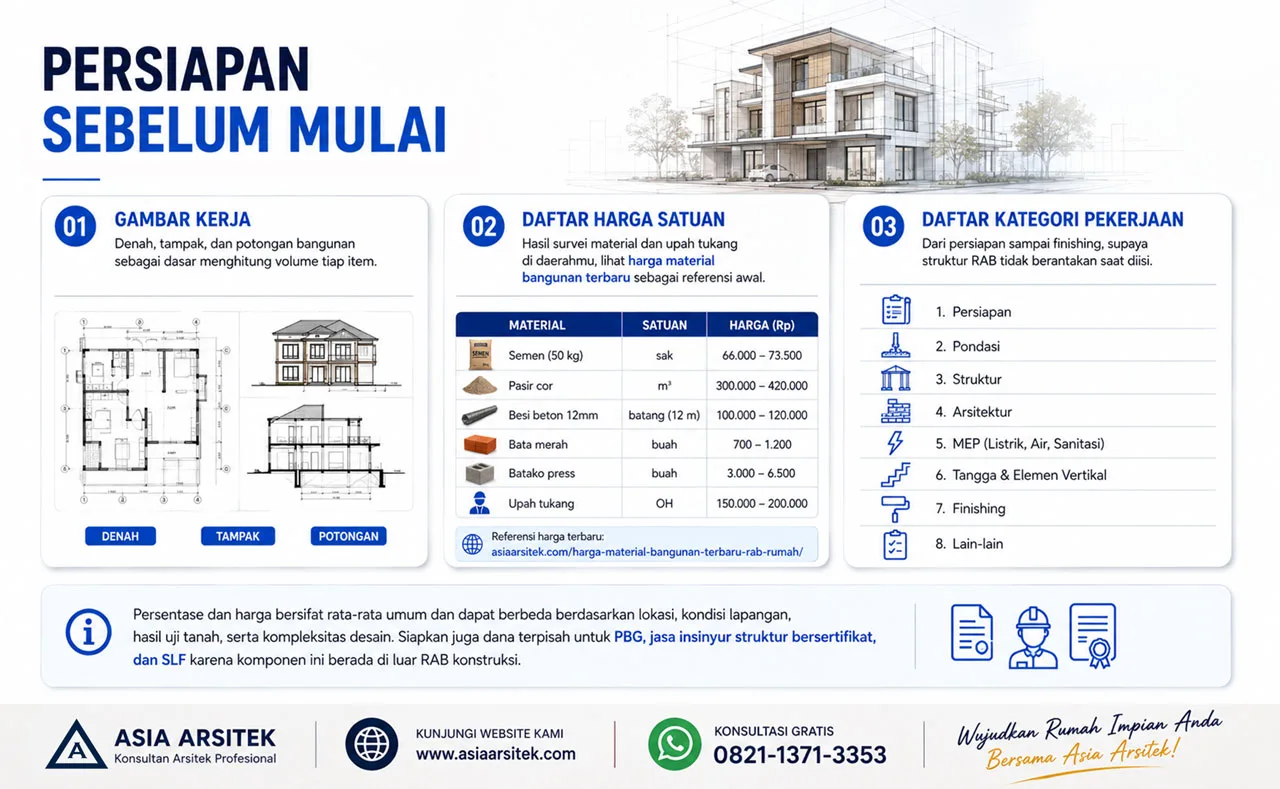
Sebelum membuka Excel, siapkan dulu tiga hal berikut supaya proses pengisian lebih lancar.
- Gambar kerja – denah, tampak, dan potongan bangunan sebagai dasar menghitung volume tiap item
- Daftar harga satuan – hasil survei material dan upah tukang di daerahmu, lihat harga material bangunan terbaru sebagai referensi awal
- Daftar kategori pekerjaan – dari persiapan sampai finishing, supaya struktur RAB tidak berantakan saat diisi
Langkah 1: Membuat Struktur Kolom Dasar
Buka sheet baru dan beri nama “Detail RAB”. Buat header kolom berikut di baris pertama:
| Kolom | Header | Isi |
|---|---|---|
| A | No | Nomor urut item |
| B | Uraian Pekerjaan | Nama item pekerjaan |
| C | Volume | Angka hasil perhitungan gambar kerja |
| D | Satuan | m², m³, m’, kg, buah, dst |
| E | Harga Satuan | Harga per satuan hasil survei |
| F | Jumlah | Hasil perkalian volume × harga satuan |
Blok baris pertama, lalu aktifkan Bold dan beri warna latar supaya header terlihat jelas dan tidak tertukar dengan baris data.
Langkah 2: Menulis Rumus Perhitungan Otomatis
Di sel F2 (kolom Jumlah, baris pertama data), ketik rumus berikut untuk mengalikan volume dengan harga satuan secara otomatis:
=C2*E2
Setelah rumus muncul hasilnya, arahkan kursor ke pojok kanan bawah sel F2 sampai muncul tanda plus (+), lalu tarik ke bawah (drag) sepanjang jumlah baris item pekerjaanmu. Excel akan otomatis menyesuaikan rumus untuk tiap baris, misalnya =C3*E3, =C4*E4, dan seterusnya.
Langkah 3: Membuat Subtotal per Kategori
Setelah mengelompokkan item pekerjaan per kategori (misalnya Pekerjaan Persiapan di baris 2-4, Pondasi di baris 5-10), tambahkan baris subtotal di bawah tiap kelompok dengan rumus SUM:
=SUM(F2:F4)
Ganti angka baris sesuai rentang kategori masing-masing. Beri warna latar berbeda pada baris subtotal supaya mudah dibedakan dari baris item biasa.
Langkah 4: Membuat Sheet Rekapitulasi
Buat sheet baru bernama “Rekapitulasi”. Di sini kamu menjumlahkan seluruh subtotal kategori, lalu menambahkan overhead dan dana cadangan.
Contoh rumus di sheet Rekapitulasi untuk menjumlahkan subtotal dari sheet Detail RAB:
='Detail RAB'!F4+'Detail RAB'!F10+'Detail RAB'!F15
Untuk menghitung overhead 10% dan dana cadangan 7% dari subtotal konstruksi (misal hasilnya ada di sel B2):
=B2*10% untuk overhead, dan =B2*7% untuk dana cadangan.
Langkah 5: Dropdown Satuan dengan Data Validation
Supaya penulisan satuan konsisten (tidak ada yang menulis “m2” sementara yang lain “meter persegi”), buat dropdown pilihan di kolom Satuan.
Blok seluruh sel kolom D (Satuan) di area data, lalu buka menu Data → Data Validation. Pada opsi “Allow”, pilih List, lalu di kolom “Source” ketik:
m2,m3,m',kg,buah,unit,ls,titik
Langkah 6: Format Angka Rupiah Otomatis
Blok kolom Harga Satuan dan Jumlah, klik kanan lalu pilih Format Cells → Custom, dan masukkan format berikut di kolom “Type”:
"Rp"#,##0
Dengan format ini, angka 5000000 akan otomatis tampil sebagai “Rp5.000.000” tanpa kamu perlu mengetik manual simbol dan titik pemisah ribuan.
Langkah 7: Conditional Formatting Deteksi Pembengkakan
Fitur ini berguna di sheet Kontrol Realisasi, untuk memberi warna otomatis saat pengeluaran aktual melebihi anggaran rencana.
Blok kolom “Realisasi”, buka menu Home → Conditional Formatting → New Rule, pilih “Use a formula to determine which cells to format”, lalu masukkan rumus (asumsikan kolom Rencana ada di kolom G dan Realisasi di kolom H):
=H2>G2
Atur formatnya menjadi warna merah. Dengan begitu, setiap kali realisasi melebihi rencana, sel tersebut otomatis berubah warna sebagai sinyal peringatan.
Kesalahan Umum Membuat RAB di Excel
1. Mengetik angka hasil kali manual, bukan pakai rumus
Kalau kamu mengetik hasil perkalian secara manual, setiap kali harga satuan berubah kamu harus menghitung ulang semuanya. Selalu pakai rumus supaya perubahan otomatis terhitung ulang.
2. Menyisipkan baris tanpa memperbarui rentang rumus SUM
Menambah item baru di tengah kategori tanpa mengecek ulang rentang SUM bisa membuat item baru tidak ikut terhitung di subtotal. Selalu cek ulang rentang setelah menyisipkan baris.
3. Menggabungkan sel (merge cells) secara berlebihan
Merge cells memang bikin tampilan rapi, tapi sering merusak fungsi drag-rumus dan sorting data. Gunakan seperlunya, terutama di baris header saja.
Malas Bikin dari Awal? Pakai Template Jadi Ini
Semua rumus di atas sudah kami terapkan di template ini, tinggal isi angkamu sendiri
Sheet Detail RAB — volume & harga satuan otomatis terhitung
Sheet Rekapitulasi — total RAB keseluruhan otomatis
Sheet Kontrol Realisasi — sudah dilengkapi conditional formatting
Sheet Cara Pakai — panduan langkah demi langkah
Tanpa registrasi ribet · Langsung terunduh dari Google Drive
Butuh Bantuan Profesional? Konsultasi Gratis dengan Asia Arsitek
Membuat RAB sendiri di Excel membantu kamu memahami struktur anggaran secara mendalam. Namun, supaya volume dan harga satuannya benar-benar akurat sesuai desain, pendampingan dari arsitek profesional tetap sangat membantu. Sebagai konsultan arsitek berpengalaman, Asia Arsitek siap membantumu mulai dari tahap desain, penyusunan RAB detail, sampai pengawasan pelaksanaan di lapangan.
Konsultasikan Desain & RAB Rumahmu Sekarang
Lihat portofolio proyek kami, atau hubungi tim Asia Arsitek langsung untuk konsultasi gratis tanpa kewajiban lanjut. Dengan menggunakan jasa Asia Arsitek, kamu akan mendapatkan desain yang sesuai lahan, RAB detail yang akurat, pendampingan teknis, hingga portofolio proyek nyata sebagai referensi.
100+ proyek selesai
4.9 rating klien
Respon dalam 24 jam
Pendampingan teknis & RAB detail
📁 Lihat Portofolio
💬 WhatsApp 0821 1371 3353
Konsultasi Gratis — tanpa biaya, tanpa kewajiban lanjut
Pertanyaan yang Sering Diajukan (FAQ)
Apakah rumus RAB di Excel dan Google Sheets sama persis?
Hampir semua rumus dasar seperti SUM dan perkalian sel sama persis di kedua platform. Perbedaan utama biasanya hanya di fitur lanjutan seperti conditional formatting, yang letak menunya sedikit berbeda.
Kenapa hasil rumus saya menunjukkan #REF! atau #VALUE!?
Biasanya karena sel yang dirujuk rumus sudah dihapus (#REF!) atau berisi teks padahal rumus mengharapkan angka (#VALUE!). Cek ulang referensi sel dan pastikan kolom Volume serta Harga Satuan hanya berisi angka.
Apakah saya perlu belajar VBA atau macro untuk membuat RAB?
Tidak perlu. Semua langkah di atas hanya memakai fitur bawaan Excel seperti rumus dasar, Data Validation, dan Conditional Formatting, tanpa perlu pemrograman tambahan.
Berapa lama waktu yang dibutuhkan untuk membuat RAB dari nol di Excel?
Untuk struktur dasar seperti di atas, biasanya 1-2 jam sudah cukup jika kamu sudah punya daftar item pekerjaan. Waktu terbanyak biasanya justru dihabiskan untuk survei harga satuan, bukan membuat rumusnya.
Apakah lebih baik membuat sendiri atau pakai template jadi?
Jika kamu ingin belajar dan sering menyusun RAB, membuat sendiri memberi kontrol penuh. Namun, jika kamu hanya butuh hasil cepat untuk satu proyek, template jadi yang sudah teruji rumusnya akan menghemat banyak waktu.
Kesimpulan
Membuat RAB rumah di Excel dari nol memang butuh sedikit waktu untuk menyusun struktur kolom dan rumusnya, tapi hasilnya bisa kamu sesuaikan sepenuhnya dengan kebutuhan proyekmu. Mulai dari rumus perkalian sederhana, SUM untuk subtotal, dropdown satuan dengan Data Validation, sampai conditional formatting untuk deteksi pembengkakan biaya — semua fitur ini gratis dan sudah tersedia bawaan di Excel maupun Google Sheets. Jika kamu tidak punya waktu membuat dari awal, gunakan template jadi di atas yang sudah menerapkan semua rumus ini. Jika masih ragu dengan volume atau harga satuannya, konsultasikan dengan tim Asia Arsitek supaya RAB rumahmu benar-benar akurat.
Sudah Siap Menyusun RAB Rumahmu?
Download template RAB gratis di atas, atau konsultasikan langsung desain dan anggaranmu dengan tim Asia Arsitek.
⬇️ Download RAB Gratis
💬 Konsultasi Gratis
Tanpa registrasi ribet · Konsultasi tanpa kewajiban lanjut
Kami Juga Melayani : Seputar RAB rumah 2026
Jasa arsitek terbaik di Indonesia kini hadir dengan layanan yang semakin komprehensif, karena tidak hanya menyediakan desain rumah tinggal, tetapi juga mencakup bangunan komersial, villa, resort, hingga proyek skala besar lainnya. Selain itu, proses konsultasi yang fleksibel memungkinkan klien berdiskusi langsung dengan arsitek untuk menyesuaikan desain sesuai kebutuhan, gaya hidup, dan anggaran. Lebih lanjut, banyak penyedia jasa arsitek terbaik juga menawarkan layanan pengawasan proyek, sehingga setiap tahap pembangunan berjalan tepat waktu dan hasilnya sesuai ekspektasi. Oleh karena itu, memilih jasa arsitek profesional di Indonesia bukan hanya soal mendapatkan desain yang estetis, tetapi juga memastikan kualitas, kenyamanan, dan nilai jangka panjang pada setiap bangunan impian Anda.
Cakupan Layanan Area Tangerang : Seputar RAB rumah 2026
Pertama, Jasa arsitek di Tangerang kini semakin luas cakupannya, karena tidak hanya melayani desain rumah tinggal, tetapi juga mencakup perancangan bangunan komersial seperti ruko, kantor, dan kafe. Selain itu, layanan ini juga mencakup konsultasi desain, sehingga klien dapat berdiskusi sejak tahap perencanaan awal hingga penyusunan anggaran secara menyeluruh. Lebih dari itu, banyak arsitek di Tangerang yang juga menyediakan layanan pengawasan pembangunan, agar hasil akhir tetap sesuai desain dan kualitas terjamin. Oleh karena itu, dengan memilih jasa arsitek yang profesional di Tangerang, Anda tidak hanya mendapatkan desain yang estetis, tetapi juga proses pembangunan yang terarah, efisien, dan sesuai kebutuhan Anda.
- Jasa Kontraktor Bangunan di Tangerang, Selanjutnya
- Jasa Bangun Rumah di Tangerang, Selanjutnya
- Jasa Renovasi Rumah di Tangerang, Selanjutnya
- Jasa Arsitek Rumah Tangerang, Selanjutnya
- Jasa Desain Rumah Tangerang, Selanjutnya
Layanan Jasa Arsitek :
- Jasa Arsitek Jakarta, Selanjutnya
- Jasa Arsitek Jakarta Timur, Selanjutnya
- Jasa Arsitek Jakarta Utara, Selanjutnya
- Jasa Arsitek Jakarta Pusat, Selanjutnya
- Jasa Arsitek Jakarta Selatan, Selanjutnya
- Jasa Arsitek Tangerang Selatan, Selanjutnya
- Jasa Arsitek Tangerang, Selanjutnya
- Jasa Arsitek Bekasi, Selanjutnya
- Jasa Arsitek Depok, Selanjutnya
- Jasa Arsitek Bogor, Selanjutnya
- Jasa Arsitek Kalimantan Tengah, Selanjutnya
- Jasa Arsitek Kalimantan Timur, Selanjutnya
- Jasa Arsitek Kalimantan Barat, Selanjutnya
- Jasa Arsitek Riau, Selanjutnya
- Jasa Arsitek Jambi, Selanjutnya
- Jasa Arsitek Padang, Selanjutnya
Layanan Jasa Desain Rumah :
- Jasa Desain Rumah Bogor, Selanjutnya
- Jasa Desain Rumah Bandung, Selanjutnya
- Jasa Desain Rumah Palembang, Selanjutnya
- Jasa Desain Rumah Pekanbaru, Selanjutnya
- Jasa Desain Rumah Kalimantan, Selanjutnya
- Jasa Desain Rumah Jakarta Timur, Selanjutnya
- Jasa Desain Rumah Jakarta Utara, Selanjutnya
- Jasa Desain Rumah Jakarta Pusat, Selanjutnya
- Jasa Desain Rumah Jakarta Selatan, Selanjutnya
- Jasa Desain Rumah Tangerang Selatan, Selanjutnya
- Jasa Desain Rumah Bogor, Selanjutnya
- Jasa Desain Rumah Kalimantan Tengah, Selanjutnya
- Jasa Desain Rumah Kalimantan Timur, Selanjutnya
- Jasa Desain Rumah Kalimantan Barat, Selanjutnya
- Jasa Desain Rumah Riau, Selanjutnya
- Jasa Desain Rumah Jambi, Selanjutnya
- Jasa Desain Rumah Padang, Selanjutnya
Cakupan Layanan Jasa Desain Arsitek :
- Jasa Desain Arsitek Jakarta Timur, Selanjutnya
- Jasa Desain Arsitek Jakarta Utara, Selanjutnya
- Jasa Desain Arsitek Jakarta Pusat, Selanjutnya
- Jasa Desain Arsitek Jakarta Selatan, Selanjutnya
- Jasa Desain Arsitek Tangerang Selatan, Selanjutnya
- Jasa Desain Arsitek Bogor, Selanjutnya
- Jasa Desain Arsitek Kalimantan Tengah, Selanjutnya
- Jasa Desain Arsitek Kalimantan Timur, Selanjutnya
- Jasa Desain Arsitek Kalimantan Barat, Selanjutnya
- Jasa Desain Arsitek Riau, Selanjutnya
- Jasa Desain Arsitek Jambi, Selanjutnya
- Jasa Desain Arsitek Padang, Selanjutnya
Cakupan Layanan Jasa Arsitek Rumah :
- Jasa Arsitek Rumah Jakarta Timur, Selanjutnya
- Jasa Arsitek Rumah Jakarta Utara, Selanjutnya
- Jasa Arsitek Rumah Jakarta Pusat, Selanjutnya
- Jasa Arsitek Rumah Jakarta Selatan, Selanjutnya
- Jasa Arsitek Rumah Tangerang Selatan, Selanjutnya
- Jasa Arsitek Rumah Bogor, Selanjutnya
- Jasa Arsitek Rumah Kalimantan Tengah, Selanjutnya
- Jasa Arsitek Rumah Kalimantan Timur, Selanjutnya
- Jasa Arsitek Rumah Kalimantan Barat, Selanjutnya
- Jasa Arsitek Rumah Riau, Selanjutnya
- Jasa Arsitek Rumah Jambi, Selanjutnya
- Jasa Arsitek Rumah Padang, Selanjutnya
Artikel Tips dari Asia Arsitek : Seputar RAB rumah 2026
- Awas Salah Pilih! Ini Tips Memilih Kontraktor Bangunan Berkualitas , Selanjutnya
- Pahami! 5 Ciri-Ciri Jasa Kontraktor Bangunan yang Baik dan Terpercaya , Selanjutnya
- Tips Memilih Kontraktor Renovasi Rumah Terpercaya dan Berkualitas , Selanjutnya
- Faktor Penting dalam Menghitung Biaya Jasa Kontraktor Rumah , Selanjutnya
- Estimasi Biaya Bangun Rumah Per Meter Yang Harus Dipersiapkan , Selanjutnya
- Ini Alasan Mengapa Anda Harus Bangun Rumah Pakai Arsitek Kontraktor Asia Arsitek! , Selanjutnya
- Tips Bangun Rumah Hanya dengan 100 Juta , Selanjutnya
- 7 Tips Bangun Rumah Hemat Biaya tapi Tetap Sesuai Harapan! , Selanjutnya
Tips Bangun Rumah : Seputar RAB rumah 2026
- Tips dan Panduan Bangun Rumah di Area Sawah , Selanjutnya
- Mengenal Perbedaan Kontraktor Rumah Borongan dan Cost & Fee , Selanjutnya
- Tips Agar Biaya Bangun Rumah Lebih Murah dari Beli Baru , Selanjutnya
- 5 Tips Renovasi Rumah Agar Terlihat Mewah dan Elegan , Selanjutnya
- Tips Jitu Memilih Jasa Kontraktor Rumah Terbaik , Selanjutnya
- Jangan Salah! Begini Cara Memilih Jasa Renovasi Rumah Terbaik , Selanjutnya
- Mana yang Lebih Untung: Bangun Rumah atau Beli Rumah? , Selanjutnya
- Tanyakan ini Sebelum Bekerja Sama dengan Kontraktor Rumah , Selanjutnya
- Hal-Hal Penting yang Perlu Dipertimbangkan Sebelum Renovasi Rumah , Selanjutnya
- Tips Jitu Bangun Rumah dengan Budget Pas-Pasan , Selanjutnya
Artikel Tips Renovasi Rumah : Seputar RAB rumah 2026
- Tips Renovasi Rumah Tua yang Sudah Rapuh dan Keropos , Selanjutnya
- Cara Menyewa Kontraktor Untuk Bangun Rumah , Selanjutnya
- Cara Renovasi Rumah dengan Biaya Minim tapi Hasil Maksimal , Selanjutnya
- Cara Bangun Rumah dengan Modal Minimal untuk Keluarga Idaman , Selanjutnya
- Cara Bangun Rumah Pedesaan dengan Budget Dibawah 200 Juta, Selanjutnya
- Hal-Hal Yang Perlu Anda Perhatikan Sebelum Renovasi Rumah Minimalis , Selanjutnya
- Waspadai 10 Kesalahan Umum Saat Menyewa Kontraktor Rumah, Selanjutnya
- Hunian Fungsional dan Nyaman pada Lahan Sempit, Selanjutnya
- Inspirasi Renovasi Rumah Gaya Pedesaan Minimalis dengan Sentuhan Batu Alam, Selanjutnya
Tips Bangun Rumah : Seputar RAB rumah 2026
- Tips Hemat Bangun Rumah Sendiri dengan Anggaran Terbatas, Selanjutnya
- 5 Tips Membuat Desain Rumah Minimalis Sederhana dan Elegan!, Selanjutnya
- 4 Hal yang Wajib Diperhatikan Sebelum Membangun Rumah Baru, Selanjutnya
- Butuh Waktu Berapa Lama Untuk Bangun Rumah?, Selanjutnya
- Kelebihan Menggunakan Jasa Kontraktor Bangunan, Selanjutnya
- Mau Bangun Rumah? Cek Harga Jasa Kontraktor Rumah Terbaru Tahun Ini, Selanjutnya
- Renovasi Rumah Lebih Baik Pakai Arsitek atau Tukang Lepasan?, Selanjutnya
- 5 Tahapan Menghitung Biaya Bangun Rumah, Selanjutnya
- Apa Itu Kontraktor Bangunan? Ini Pengertian dan Tugas Utamanya, Selanjutnya
Artikel Tips Desain Rumah
- 8 Tips Membangun Rumah dari Nol agar Hemat Biaya, selanjutnya
- Estimasi Biaya Renovasi Rumah Beserta Tips Menghematnya, selanjutnya
- Ini Waktu yang Pas Untuk Renovasi Rumah, selanjutnya
- Harga Borongan Bangun Rumah Tahun 2025, selanjutnya
- Cara Mudah Menghitung Biaya Renovasi Rumah per Meter di 2025, selanjutnya
- 5 Kesalahan Fatal Dalam Membangun Rumah, selanjutnya
- Proyek Aman Tanpa Pungli, Apa Buktinya?, selanjutnya
- Tata Letak Dapur yang Benar Menurut Feng Shui, selanjutnya
- Jenis-Jenis Baja Konstruksi dan Kegunaannya, selanjutnya
- Mengenal Balok Tumpuan dan Balok Lapangan dalam Konstruksi, selanjutnya